Mengatasi No Signal Pada Global ROM Xiaomi Redmi 2

Menyambung postingan ane sebelumnya Install Redmi 2 4G Global ROM Menggunakan MiFlash. Dan kebeneran ane mengalami masalah baru setelah ganti ROM Global versi terbaru yaitu No Signal pada RedMi 2 ane. Ane coba gonta-ganti kartu dapet minjem dari temen ane tapi tetep masih gak ada sinyalnya. ane pikir sim card nya rusak gara-gara flash ulang, tapi mana mungkin gitu. Trus ane coba nyari-nyari di internet sambil agak takut gak ketemu tutorialnya tapi alhamdulillah nemu juga cara Mengatasi No Signal Pada Global ROM Xiaomi Redmi 2. 

Oke gak usah lama-lama lagi ini cara Mengatasi No Signal Pada Global ROM Xiaomi Redmi 2 kamu. Semoga bermanfaat :D

Siapkan alat tempur terlebih dahulu :
Langkah-langkahnya sebagai berikut :
  1. Install MiFlash Tool yang sudah di download tadi, jika sudah pernah instal lewati pada bagian ini.
  2. Lalu pindahkan file NON-HLOS.bin yang sudah kamu download duluan tadi di C:\Program Files (x86)\Xiaomi\MiPhone\Google\Android .
  3. Selanjutnya kamu matiin tuh hape dan idupin lagi dalam keadaan Fastboot Mode dengan cara menahan tombol volume bawah (-) dan tombol power secara bersamaan.
  4. Colokan kabel data bawaan Xiaomi ke PC atau Laptop kamu dan hubungkan dengan hape kamu juga dalam keadaan fastboot mode.
  5. Jalankan command prompt windows dan di arahkan ke C:\Program Files (x86)\Xiaomi\MiPhone\Google\Android 
  6. Ketikkan fastboot flash modem NON-HLOS.bin untuk memulai proses flash modem file NON-HLOS.bin hingga selesai.
    modem NON-HLOS.bin
Ketikkan fastboot reboot dan tunggu handphone reboot. Dalam tahap ini, kabel USB sudah bisa dilepas.
Prosesnya Hingga Selesai


Sumber :
  • http://en.miui.com/thread-89904-1-1.html 
  • http://www.patchworkoftips.com/fix-network-signal-redmi-2/4843/ 
  • http://river.web.id/fixing-no-signal-global-rom-redmi-2-hm2014813/

Install Redmi 2 4G Global ROM Menggunakan MiFlash

Berhubung banyak yang minta cara flash ulang Xiaomi di grup-grup. Saya mau berbagi tutorial versi saya. Jadi kalau ada yang udah master mohon bimbingannya. Berikut tutorialnya, semoga berguna bagi temen-temen.

Sebelum memulainya pastikan kamu sudah mem-backup data penting yang ada pada handphone anda.

Berikut langkah-langkahnya:

  1. Download dan ekstrak di drive D atau C file ROM Globa Stablenya disini atau disini
  2. Download dan Install aplikai MiFlash disini
  3. Kemudian Handheld, kemudian nyalakan dalam Fastboot Mode dengan cara menahan tombol Volume Down dan Power bersamaan hingga Device bergetar, kemudian lepaskan. Setelah muncul logo Fastboot, sambungkan Device ke komputer dengan kabel USB.
  4. Jalankan aplikasi MiFlash, klik Browse dan arahkan ke folder hasil extract file fastboot tadi. Dalam tutorial ini folder terletak di D:\wt88047_global_images_V7.1.1.0.KHJMICK_20151209.0000.6_4
  5. Klik Refresh di MiFlash hingga muncul device di kolom bawah. Pilih opsi Flash all dari radio button di bawah.
  6. Klik Flash untuk memulai instalasi.
  7. Untuk device selain HM2014813, lewati langkah ini. Khusus untuk device HM2014813, ROM Global dari Xiaomi akan memunculkan error Unspecified error(0x80004005: Missmatching image and device error) yang artinya file instalasi tidak cocok dengan seri device. Kita bisa melewatinya dengan cara sebagai berikut :
    • Buka folder hasil extract file fastboot tadi dan edit file flash_all.bat di D:\wt88047_global_images_V7.1.1.0.KHJMICK_20151209.0000.6_4 dengan text editor
    • Hapus 2 baris code di paragraf pertama :
fastboot %* getvar product 2>&1 | findstr /r /c:”^product: WT%p%” ||fastboot getvar product 2>&1 | findstr /r /c:”^product: *MSM8916″ || @echo Missmatching image and device error
fastboot %* getvar product 2>&1 | findstr /r /c:”^product: WT%p%” ||fastboot getvar product 2>&1 | findstr /r /c:”^product: *MSM8916″ || exit /B 1
    • Jika kesulitan mengedit file tersebut, bisa download flash_all.bat yang sudah diedit disini flash_all.zip. Extract dan tempatkan file flash_all.bat ini menggantikan file flash_all.bat yang original.
    • Simpan file flash_all.bat kemudian ulangi langkah ke 5.
    8. Tunggu hingga Progress bar berwarna hijau penuh. Device akan otomatis reboot ke system baru.
    7. Khusus device Redmi 2 seri HM2014813, perlu tambahan flash modem file yang bisa dilihat di artikel Mengatasi No Signal Pada Global ROM Xiaomi Redmi 2.


Sumber:

  • http://en.miui.com/thread-153528-1-1.html 
  • http://en.miui.com/thread-102988-1-1.html 
  • http://river.web.id/install-redmi-2-4g-global-rom-metode-fastboot-update/

    Perbedaan Xiaomi Garansi Resmi dan Distributor

    Jadi ceritanya begini, dua minggu yang lalu ane beli Handphone Xiaomi RedMi 2 Prime yang garansi distributor di Bandung Electronic Center (BEC). Soalnya yang garansi resmi udah kehabisan stock di tambah harga yang garansi distributor sama yang resmi itu lumayan buat ane. Dan uang yang ane punya pas-pasan 1,7 jt. Jadi ane gak pikir panjang lansung aja beli walaupun garansi distributor. Ane udah ngebet banget pengen punya itu hape Xiaomi RedMi 2 Prime. Pas di tes di tokonya dan di cobaain satu-satu beberapa aplikasi dan beberapa pengecekan warna,kamera sama spesifikasinya. Begitu semuanya oke ane coba tanya beberapa pertanyaannya dan gak semua pertanyaan itu sama si mba penjual nan cantik jawab. Pertanyaannya itu "Mba Apa Bedanya Xiaomi RedMi 2 Prime Yang Garansi Resmi Sama Garansi Distributot?". Si mba jawab gaguk gitu dia bilang " Ini Bedanya jelas banget mas, bedanya cuman di garansi aja. kalau hapenya sama kok asli."

    Ini yang ROM China yang sudah di otak atik

    Singkat cerita ane pulang ke rumah ane, ane cobain tuh aplikasi satu persatu. Pas nyobain beberapa aplikasi ane ngerasa ada yang beda dan lansung ane coba googling di notebook kesayangan ane, Mulai dari blog berbahasa Indonensia sampai bahasa india pun ane banca. Nah pas ane masuk ke forum Xiaomi Indonesia ane nemu aplikasi buat ngecek hape Xiaomi asli atau palsunya. ane coba instal itu aplikasi dan di cobain sesuai instruksi ini link nya https://jd.mi.com/. Untuk link tutorialnya disini http://miui.web.id/forum/threads/mi-verification-cek-keaslian-xiomi-dalam-bahasa-inggris.3151/ .


    Setelah ane cek keasliannya ternayata hape Xiaomi ane asli. Seneng tapi masih kurang puas, karena tiap mau ganti thema kok bahasa china semua. Ane lanjut cari cara agar bahasa China nya berubah jadi bahasa Inggris atau Indonesia. Tetep masih gak nemu jawabannya, ane lanjut cari dari forum satu ke forum lainnya. kebanyakan forum india semua sih, tapi ane gak ambil pusing selama ada google translate, Tetep saja masih nihil. Jadi untuk sementara ane berhentikan sampai disitu penelusuran yang ane lakuin. 

    Ini ROM yang Gak Bisa Dapet Update

    Jadi kesimpulan yang bisa ane simpulkan selama dua minggu pake Xiaomi RedMi 2 Prime ane adalah, Banyak aplikasi yang menurut ane yang penting-penting amat. Selain ngabisin batrai itu aplikasi menuhin ram sama penyimpanan dan nyepam. Nah yang bikin naas lagi, kalau yang ini gak bakal dapet update an dari Xiaomi nya. Soalnya ROM yang di pake Xiaomi yang bawaan nya udah di otak atik. Nih di bawah bedanya.

    Ini ROM yang Udah Di Flash Ulang

    Bagaimana Cara Flash Ulang Xioami RedMi 2 Prime yang ROM China di Ganti dengan ROM Globa;? 
    Tunggu postingan berikutnya...


    Membuat Stopwatch Dengan Mudah Menggunakan Arduino Uno

    ROBOTIC-ID.ORG - Pada kesempatan kali ini saya akan membagikan tutorial bagaimana cara Membuat Stopwatch Dengan Mudah Menggunakan Arduino Uno. Stelah kemarin Membuat Jam Dan Tanggal Digital Menggunakan Arduino Dengan Mudah. Pada projek ini saya cuman iseng-iseng dari pada ngelamun nungguin ujan reda sama teman yang sedang fokus mengerjakan tugas akhirnya. Ada baiknya saya berbagi sedikit ilmu yang saya punya. Sayang juga rasanya kalau tidak berbagi. Lagian berbagi ilmu itu selain menyenangkan yang pasti saya bisa sekaligus membuat catatan yang mungkin bisa bermanfaat bagi semua orang yang baru mau belajar mikrokontroler menggunakan Arduino.

    Baiklah sudah cukup basa basinya, saya lanjut ke topik yang akan kita bahas pada malam ini. Sebelumnya siapkan terlenih dahulu peralatan yang dibutuhkan dalam membuat projek ini. Untuk komponennya lihat dibawah sini:
    1. Arduino
    2. LCD 1602
    3. Kabel Jumper
    4. Push Button 2 Biji
    5. Breadboard
    6. Kabel USB A-B Konektor
    7. Komputer Atau Laptop
    Setelah komponen-komponen yang diperlukan sudah terpenuhi, selanjutnya ke tahap pembuatan. Hubungkan arduino dengan LCD menggunakan kabel jumper seperti biasanya kalian lakukan. Untuk inisialisasi pin nya kalian lihat pada kodingnya. Jika kalian menggunakan LCD Keypad Shield, tinggal di tancapkan saja. Selanjutnya memasang dua buah Push Button pada Breadboard. Kemudaian hubungkan Arduino kamu ke komputer atau laptopmu menggunakan kabel USB konektor A-B.

    Silahkan masukan koding dibawah ini yang telah saya siapkan. Sebelumnya download dulu IDE Arduino-nya jika belum punya disini. Jika sudah terinstal pada komputer atau lapto nya. Kamu buka file yang telah kalian download terlebih dahulu. Kemudian upload-lah koding tersebut ke arduino. Jika berhasil kamu akan melihat hasilnya pada LCD. Jika tidak tampil mungkin ada yang tertinggal atau salah pasang kabel. Cobalah pasang dengan teliti. Koding programnya bisa di comot disini

    Jika ada pertanyaan silahkan tinggal kan pesan di kolom komentar postingan ini. 

    Membuat Stopwatch Dengan Mudah Menggunakan Arduino Uno
    Membuat Stopwatch Dengan Mudah Menggunakan Arduino Uno
    Selamat mencoba


    Membuat Jam Dan Tanggal Digital Menggunakan Arduino Dengan Mudah

    ROBOTIC-ID.ORG - Postingan kali ini Robotic-id akan membuat projek sederhana, yaitu Membuat Jam Dan Tanggal Digital Menggunakan Arduino Dengan Mudah. Projek ini dibikin untuk memenuhi tantangan dari tetangga kamar sebelah. Karena dia penasara apa yang saya kerjakan setiap malam. Bergelut dengan mikrokontroler, kabel, sensor, solder dan lain-lain. Setiap hari ada saja projek yang saya coba kerjakan mulai dari yang sederhana hingga yang tingkat kesulitan menengah. Tidak semua projek itu saya posting karena ada beberapa alasan. Diantaranya, saya membantu membuatkan projek untuk teman saya demi kebutuhan tugas akhir. Kedua, waktu yang kurang memadai, soalnya dari pagi hingga sore saya kerja di salah satu kantor pemerintahan yang ada di Bandung.

    Membuat Jam Dan Tanggal Digital Menggunakan Arduino Dengan Mudah
    Hasil Jadinya

    Jujur saja di dunia mikrokontroler ini. Saya tertarik untuk mempelajari ini karena ilmu ini mudah didapat dan mudah dipelajari. Cukup modal niat mau belajar dan punya komputer dan koneksi, saya bisa mempelajari sedikit demi sedikit. Baiklah tidak usah curhat panjang lebar lagi, saoalnya saya sudah ngantuk dan besok harus bangun pagi-pagi untuk pergi bekerja.

    Bahan-bahan yang diperlukan dalam pembuatan jam dan tanggal digital menggunakan arduino ini adalah sebagai berikut :
    1. Arduino
    2. LCD 1602
    3. USB untuk arduino
    4. Kabel jumper
    5. Potensio
    6. Breadboard / ProjekBoard
    7. Ide Arduino, Jika belum punya bsa download di website resminya Arduino
    8. Komputer atau Laptop
    Sebelumnya saya pengen ngasih tau kalau jam dan tangga yang di buat ini tidak permanen, jadi jika batrai atau daya di cabut maka jam dan tanggal kembali kesemula. Beda halnya menggunakan hardware tambahan RTC (Real Time Clock).

    LCD Arduino
    LCD Arduino

    Untuk Kodingnya kamu bisa download disini.

    Selamat mencoba, Jika ada link yang rusak bisa tinggal kasih tau saya dengan meninggalkan komentar di bawah sini. Bila ada pertanyaan boleh juga meninggalkan komentar di bawah ini asala sesuai topik ya :D

    Membuat Alat Pengukur Jarak Dengan HC-SR04 Dengan Mudah dan Codingnya

    ROBOTIC-ID.ORG - Selamat malam semua, kali ini masih mau posting masalah sensor jarak menggunakan HC-SR04. Kenapa saya bikin projek yang pernah dibikin di posting ulang? karena saya penasaran dengan sensor ini dan baru juga menggunakannya. Maklum saya masih amatiran banget. Selain itu saya mau berbagi tutorialnya juga secara cuma-cuma. Jadi kalian bisa pilih mau pake tutorial yang kalian suka yang ada pada blog robotic-id.org. 

    Alat Pengukur Jarak Dengan HC-SR04
    Alat Pengukur Jarak Dengan HC-SR04

    Beberapa hari yang lalu saya baru membeli sensor HC-SR04 ini secara online, karena kalau beli di tempat saya harganya mahal jika di bandingkan dengan beli online di Bukalapak harganya lebih murah. Jadi kalau saya beli di tempat saya sekarang harganya 55.000 per unitnya sedangkan kalau beli online dengan uang 55.000 dapat 2 unit dan itu sudah termasuk biaya kirim lho. Sebagian besar komponen yang saya punya rata-rata saya beli online.

    Jujur saya sebenarnya tidak komunikatif dalam memberikan atau menyampaikan ide yang saya punya kepada orang. Jadi mohon dimaklum ya. :D

    Baiklah kita lansung ke topik pembahasan saya yang akan saya utarakan di blog ini. Apa saja yang di butuh kan untuk Membuat Alat Pengukur Jarak Dengan HC-SR04 Dengan Mudah ini?

    Komponen yang digunakan adalah:
    1. Arduino Uno R3
    2. Sensor Ultrasonik HC-SR04
    3. LCD 1602 keypad shield
    4. Kabel Jumper
    5. USB untuk arduinonya
    Lihat Tabel di bawah ini untuk menghubungkan Sensor HC-SR04 dengan Arduino :


    HC-SR04
    Arduino
    VCC
    5v
    ECHO
    3
    TRIG
    2
    GND
    GND

    Jika sudah terhubung dengan baik mari kita upload koding dibawah ini atau kalian bisa mencomotnya disini.

    #include <LiquidCrystal.h>
    
    const int pingPin = 3;
    LiquidCrystal lcd(8, 13, 9, 4, 5, 6, 7 );
    
    void setup() {
      
      lcd.begin(16,2);
      lcd.setCursor(0,0);
      lcd.print("robotic-id.org");
      lcd.setCursor(0,1);
      lcd.print("Pengukur Jarak");
      delay(4000);
    }
    
    void loop()
    {
    
      long duration, inches, cm;
    
      pinMode(pingPin, OUTPUT);
      digitalWrite(pingPin, LOW);
      delayMicroseconds(2);
      digitalWrite(pingPin, HIGH);
      delayMicroseconds(5);
      digitalWrite(pingPin, LOW);
    
      // The same pin is used to read the signal from the PING))): a HIGH
      // pulse whose duration is the time (in microseconds) from the sending
      // of the ping to the reception of its echo off of an object.
      pinMode(pingPin, INPUT);
      duration = pulseIn(pingPin, HIGH);
    
      // convert the time into a distance
      inches = microsecondsToInches(duration);
      cm = microsecondsToCentimeters(duration);
      
      lcd.clear();
      lcd.setCursor(0,0);
      lcd.print("= Jarak: ");
      lcd.print(cm);
      lcd.print("CM =");
      lcd.setCursor(0,1);
      lcd.print("ROBOTIC-ID.ORG");
    
      delay(200);
      
     }
    
    long microsecondsToInches(long microseconds)
    {
      
      return microseconds / 74 / 2;
    }
    
    long microsecondsToCentimeters(long microseconds)
    {
      
      return microseconds / 29 / 2;
    }


    Ada baiknya kamu mengentik ulang kodingya, karena kalau kalian copas biasanya ada karakter-karakter tambahan dari blog yang ikut terbawa yang membuat codingnya tidak bekerja dengan baik. Jika ada link download yang mati atau broken link harap beri tahu saya dengan meninggalkan komentar di bawah ini. Agar saya dapat melakukan perbaikan link download tersebut. Untuk video tutorialnya ditunggu saja ya.

    Terimakasih,

    Referensi Sensor Suhu Atau Temperatur Pada Umumnya

    ROBOTIC-ID.ORG - Sensor Suhu merupakan alat atau komponen yang berguna untuk mengubah energi panas menjadi energi listrik sehingga dengan mudah dapat di analisis besarannya. Ada 2 jenis material yang digunakan dalam sensor suhu ini. Diantaranya menggunakan bahan logam dan menggunakan bahan Semikonduktor. Dalam membuat sensor ini ada beberapa metode yang digunakan diantaranya menggunakan material yang berubah hambatannya terhadap arus listrik sesuai dengan suhu.

    Sensor suhu yang menggunakan bahan dasar logam,semakin tinggi suhu maka nilai resistansinya akan semakin besar pula. Hal ini karena bahan logam dapat dikatakan sebagai muatan positif yang berada dalam elektron yang bergerak bebas. Jika suhu semakin tinggi,maka elektron-elektron akan bergerak semakin besar beriringan dengan naiknya suhu. Sehingga gerakan elektron akan terhambat yang menyebabkan nilai hambatan dari logam tersebut bertambah.

    Sedangkan sensor suhu yang berbahan semikonduktor merupakan kebalikan dari yang berbahan logam dimana semakin besar suhu maka nilai hambatan akan menurun. Ini dikarenakan pada suhu yang semakin tinggi elektron-elektron bergerak bebas yang menyebabkan nilai hambatan tersebut berkurang.

    Ada 4 macam sensor suhu yang umum digunakan diantaranya, yaitu Thermocouple, RTD (Resistance Temperatur Detectors), Thermistor dan LM35.

    • Thermocouple

    Thermocouple adalah sensor suhu yang banyak digunakan untuk mengubah perbedaan suhu dalam benda menjadi perubahan tegangan listrik (voltase). Thermocouple yang sederhana dapat dipasang, dan memiliki jenis konektor standar yang sama, serta dapat mengukur temperatur dalam jangkauan suhu yang cukup besar dengan batas kesalahan pengukuran kurang dari 1 °C.

    Thermocouple
    Thermocouple 
    Termokopel dibangun berdasarkan Asas Seeback dimana bila dua jenis logam yang berlainan disambungkan ini akan menjadi rangkaian tertutup sehingga perbedaan temperature pada sambungan akan menimbulkan beda potensial listrik pada kedua logam tersebut, selanjutnya akan dibaca oleh alat ukur temperatur (Fraden, 2003).

    • RTD (Resistance Temperatur Detectors)
    Sensor ini mempunyai hambatan listrik yang sebanding sengan perubahan suhu. Semakin tinggi suhu, semakin besar pula hambatan listriknya. Resistance Temperatur Detectors adalah sensor suhu yang terbuat dari kumparan kawat platinum pada papan pembentuk isolator.

    RTD (Resistance Temperatur Detectors)


    Detektor Temperatur Tahanan adalah sebuah alat yang digunakan untuk menentukan nilai atau besaran suatu temperatur/suhu dengan menggunakan elemen sensitif dari kawat platina, tembaga, atau nikel murni, yang memberikan nilai tahanan yang terbatas untuk masing-masing temperatur di dalam kisaran suhunya. Semakin panas benda tersebut, semakin besar atau semakin tinggi nilai tahanan listriknya, begitu juga sebaliknya. PT100 merupakan tipe RTD yang paling populer yang digunakan di industri.
    • Thermistor 
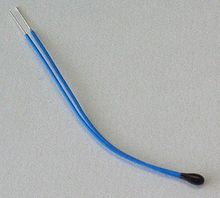
    Thermistor adalah alat atau komponen atau sensor elektronika yang dipakai untuk mengukur suhu. Prinsip dasar dari termistor adalah perubahan nilai tahanan (atau hambatan atau werstan atau resistance) jika suhu atau temperatur yang mengenai termistor ini berubah. Termistor ini merupakan gabungan antara kata termo (suhu) dan resistor (alat pengukur tahanan).

    Thermistor
    Thermistor 
    Termistor ditemukan oleh Samuel Ruben pada tahun 1930, dan mendapat hak paten di Amerika Serikat dengan nomor #2.021.491. Ada dua macam termistor secara umum: Posistor atau PTC (Positive Temperature Coefficient), dan NTC (Negative Temperature Coefficient). Nilai tahanan pada PTC akan naik jika perubahan suhunya naik, sementara sifat NTC justru kebalikannya.
    • LM35
    LM35 berfungsi mengubah suhu menjadi tegangan terntentu yang sesuai dengan perubahan suhu. Alat ini paling dikenal karen mudah diaplikasikan dalam kehidupan sehari-hari, selain itu harganya pun cukup terjangkau. Alat ini sering di gunakan sebagai monitoring ruang laboratorium.

    LM35

    Sensor suhu LM35 adalah komponen elektronika yang memiliki fungsi untuk mengubah besaran suhu menjadi besaran listrik dalam bentuk tegangan. Sensor Suhu LM35 yang dipakai dalam penelitian ini berupa komponen elektronika elektronika yang diproduksi oleh National Semiconductor. LM35 memiliki keakuratan tinggi dan kemudahan perancangan jika dibandingkan dengan sensor suhu yang lain, LM35 juga mempunyai keluaran impedansi yang rendah dan linieritas yang tinggi sehingga dapat dengan mudah dihubungkan dengan rangkaian kendali khusus serta tidak memerlukan penyetelan lanjutan.

    Semoga Bermanfaat..

    Monitoring Jarak Suatu Benda Dengan Sensor HC-SR04 Dan Arduino Uno

    Selamat malam semua, pada kali ini saya ingin menambangkan projek yang sebelumnya Membuat Pengukur Jarak Dengan Menggunakan Sensor HC-SR04 Dan Arduino. Demi memenuhi permintaan salah seorang teman di kostan ini. Saya mencoba untuk mengganti hasil atau output-nya dari serial monitor dengan menampilkannya di LCD 1602. 

    Baiklah, sudah dulu basa-basinya kita kembali lagi ke ROBOTIC-ID.ORG. Sebelumnya siapkan dulu sesajen untuk membuat projek ini. diantaranya kopi manis segelas, gorengan atau cemilan lainnya. Di luar itu semua kamu persiapkan juga sebuah Arduino Boardnya, LCD 1601, Sensor HC-SR04 dan Beberapa kabel jumper.

    Kenapa disetiap projek yang saya kerjakan selalu menggunakan LCD Shield Keypad?

    Alasannya biar teman-teman yang mau mencoba membuatnya dirumah masing-masing mudah untuk melakukan mengenali setiap pin nya. Selain itu saya menggunakan alat-alat yang memang saya punya.

    Langkah pengerjaan diataranya,menancapkan LCD Shieldnya ke Arduino. Kemudian hubungkan sensor jarak dengan LCD Shiel yang sudah tertancap dengan Arduinonya. Lihat tabel dibawah ini.

    HC-SR04
    LCD Shield+Arduino
    VCC
    5V
    Trig
    12
    Echo
    11
    GND
    GND
    Jika sudah selesai terpasang semua. mari kita coba memasukan programnya kedalam Arduino Boardnya. Lihat koding dibawah ini dan kamu bisa mendownloadnya disini

    Sensor Jarak LCD
    Sensor Jarak LCD
    koding programnya :


    #include <LiquidCrystal.h>
    
    const int pingPin = 3;
    LiquidCrystal lcd(8, 13, 9, 4, 5, 6, 7 );
    
    void setup() {
    
    lcd.begin(16,2);
    lcd.setCursor(0,0);
    lcd.print("robotic-id.org");
    lcd.setCursor(0,1);
    lcd.print("Pengukur Jarak");
    delay(4000);
    }
    void loop()
    {
    long duration, inches, cm;
    pinMode(pingPin, OUTPUT);
    digitalWrite(pingPin, LOW);
    delayMicroseconds(2);
    digitalWrite(pingPin, HIGH);
    delayMicroseconds(5);
    digitalWrite(pingPin, LOW);
    
    pinMode(pingPin, INPUT);
    duration = pulseIn(pingPin, HIGH);
    // convert the time into a distance
    inches = microsecondsToInches(duration);
    cm = microsecondsToCentimeters(duration);
    
    lcd.clear();
    lcd.setCursor(0,0);
    lcd.print("= Jarak: ");
    lcd.print(cm);
    lcd.print("CM =");
    lcd.setCursor(0,1);
    lcd.print("ROBOTIC-ID.ORG");
    delay(200);
    }
    long microsecondsToInches(long microseconds)
    {
    return microseconds / 74 / 2;
    }
    long microsecondsToCentimeters(long microseconds)
    {
    return microseconds / 29 / 2;
    }
    

    Jika sudah terpasang dengan baik masing-masing komponen, selanjutnya masukan koding diatas. jika terupload dengan baik maka hasilnya akan seperti ini

    Monitoring Jarak Suatu Benda Dengan Sensor HC-SR04 Dan Arduino Uno
    Monitoring Jarak Suatu Benda Dengan Sensor HC-SR04 Dan Arduino Uno
    Selamat mencoba.

    Membuat Pengukur Jarak Dengan Menggunakan Sensor HC-SR04 Dan Arduino

    ROBOTIC-ID.ORG - Sebelum melanjutkan proyek kali ini, mari kita mengenal Sensor HC-SR04 terlebih dahulu. Sensor HC-SR04 merupakan sensor pengukur jarak yang populer yang cukup mudah digunakan dan harganya relatif murah.

    Cara kerja Sensor HC-SR04 adalah sebagai berikut : 

    Sensor ini merupakan tranceiver, yang bertindak sebagai pengirim sekaligus sebagai penerima. Cara kerjanya sangat mirip dengan kelelawar yakni dengan mengeluarkan sinyal ultrasonik lalu setelah terpantul benda didepannya, sinyal tersebut akan diterima kelelawar untuk menentukan jarak antara kelelawar dengan benda didepannya. 

    Baca Juga Artikel Ini : 

    Baiklah sudah cukup kayaknya kenalannya. Di sini kita membutuhkan beberapa koponen diantaranya adalah sebagai berikut : 

    1. Arduino Uno 
    2. HC-SR04 
    3. Breadboard 
    4. Kabel Jumper Seperlunyanya Aja 

    Interface antara sensor HC-SR04 dengan Arduino
    HC-SR04
    Arduino Uno
    VCC
    5V
    Trig
    8
    Echo
    9
    GND
    GND

    Untuk Penampakannya seperti ini :

    Skematik HC-SR04 dan Arduino
    Skematik HC-SR04 dan Arduino

    Nah untuk kodingnya bisa lihat dibawah sini atau bisa mendownloadnya dibawah ini :

    #include "Ultrasonic.h"
    
    Ultrasonic ultrasonic(8,9);
    
    void setup() {
    Serial.begin(9600);
    }
    
    void loop()
    {
      
      Serial.println(ultrasonic.Ranging(CM));
      Serial.println("cm");
        delay(100);
    }


    atau temen temen bisa download disini.

    Kalau berhasil, kalian akan melihat hasilnya seperti ini :

    Serial Monitor  HC-SR04
    Serial Monitor  HC-SR04
    Happy Coding dan Salam Robotic